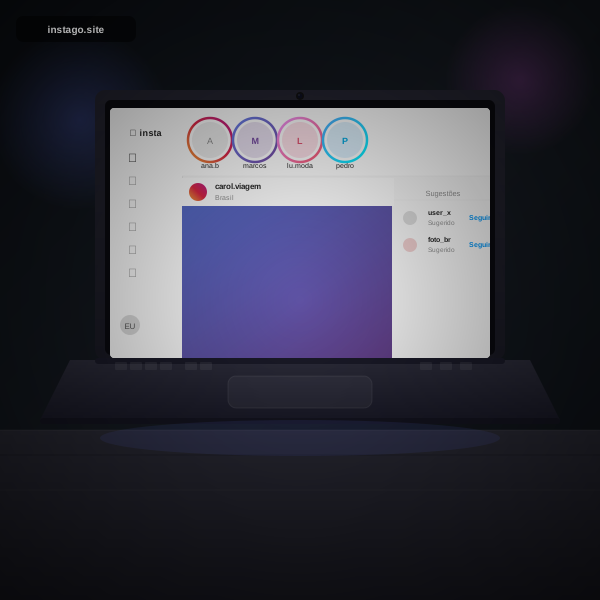
O Instagram no computador em 2026 — o que mudou
Por anos, o Instagram web foi uma versão mínima: você via o feed, mas mal conseguia interagir. Em 2026, a versão web mudou drasticamente. Hoje é possível publicar fotos e Reels, responder Stories, usar o Direct (mensagens), criar Destaques e até editar o perfil — tudo pelo navegador, sem precisar do celular.
Para quem trabalha em criação de conteúdo, social media ou simplesmente prefere a tela grande, o Instagram no PC tornou-se uma ferramenta profissional completa. E quando combinado com a ferramenta de download do instago, você também consegue salvar qualquer conteúdo público direto no computador.
Como acessar o Instagram no PC — passo a passo
Abra o navegador e acesse instagram.com
Use Chrome, Firefox, Edge ou Safari. Digite instagram.com na barra de endereço e pressione Enter. Se já tiver uma conta, faça login normalmente com usuário e senha ou via código de acesso.
Navegue pelo feed, Stories e Reels
A barra lateral esquerda tem acesso a: Feed, Busca, Explorar, Reels, Mensagens, Notificações, Criar e seu Perfil. Stories aparecem no topo do feed. Reels têm aba própria com experiência de rolagem vertical igual ao celular.
Copie links de qualquer post para baixar
Clique nos três pontos (···) de qualquer post e selecione "Copiar link". Em seguida, acesse instago.site em outra aba, cole o link e clique em BAIXAR. O arquivo vai direto para a pasta Downloads do seu computador.
💡 Dica de produtividade: No PC, você pode abrir o instago em uma aba separada e alternar entre o Instagram e a ferramenta sem precisar copiar e colar repetidamente — ideal para salvar vários vídeos ou fotos em sequência.
Como postar fotos e vídeos pelo Instagram no PC
Clique no ícone de + (Criar) na barra lateral esquerda. Uma janela de upload abrirá no centro da tela. Você pode arrastar arquivos do seu computador diretamente para essa janela ou clicar em "Selecionar do computador". O processo de edição (filtros, corte, legenda, localização) é idêntico ao aplicativo mobile.
Tamanhos recomendados para upload no Instagram (PC)
- Quadrado: 1080 × 1080 px (proporção 1:1)
- Retrato: 1080 × 1350 px (proporção 4:5 — maior alcance orgânico)
- Paisagem: 1080 × 566 px (proporção 1.91:1)
- Stories/Reels: 1080 × 1920 px (proporção 9:16)
- Formato recomendado: JPEG para fotos, MP4 para vídeos
Como ver Stories no Instagram pelo PC
Stories aparecem no topo do feed web exatamente como no aplicativo. Clique em qualquer bolinha de Story para abri-lo em tela cheia. Você pode navegar entre Stories com as setas do teclado (← →) ou clicando nas laterais da tela. Para responder um Story, use a caixa de texto na parte inferior — ela envia uma mensagem direta ao criador.
Baixe qualquer conteúdo do Instagram direto no PC
Cole o link no instago e salve fotos, vídeos, Reels e Stories em segundos.
Acessar o instago agoraAtalhos de teclado do Instagram no PC
O Instagram web tem atalhos que aceleram muito a navegação:
- J / K: próximo/anterior post no feed
- L: curtir o post atual
- F: salvar nos favoritos
- ← / →: navegar entre fotos de um carrossel
- Espaço: avançar no vídeo
- M: ativar/desativar áudio de vídeos
- Ctrl + Shift + M: abrir o Direct (mensagens)
Como simular o aplicativo mobile no navegador (modo celular)
Algumas funcionalidades do Instagram só aparecem na versão mobile. Para acessá-las pelo PC, use as ferramentas de desenvolvedor do navegador:
- No Chrome ou Edge, pressione F12 para abrir as Ferramentas de Desenvolvedor
- Clique no ícone de dispositivo móvel (ou pressione Ctrl + Shift + M)
- Selecione um dispositivo como "iPhone 14" ou "Samsung Galaxy S21" na barra superior
- Recarregue a página com F5
Agora o Instagram entenderá que você está no celular e mostrará a versão mobile completa. Isso dá acesso a funcionalidades que ainda não estão disponíveis na versão web padrão.
Limitações do Instagram no PC em 2026
Apesar dos avanços, ainda existem algumas limitações na versão web:
- Transmissões ao vivo (Lives) não podem ser iniciadas pelo PC — apenas assistidas
- Stickers, enquetes e perguntas em Stories só estão disponíveis no aplicativo mobile
- Filtros de câmera do Instagram não funcionam na web
- Notificações push requerem configuração adicional no navegador
Conclusão — PC e instago: combinação perfeita
O Instagram no computador em 2026 é uma experiência muito mais completa do que no passado. Para consumir conteúdo, postar, responder mensagens e analisar métricas, o PC oferece conforto e produtividade que o celular não consegue igualar. E para baixar vídeos do Instagram que você encontrar navegando, o instago está a um link de distância — gratuito, rápido e sem complicação.